
Objectif
Placer le bloc Horaires d’ouverture et localisation dans la barre de menu du site.
Prérequis
Section 8.1, « Concept : blocs »
Prérequis du site
- Le thème du coeur Olivero doit être installé et utilisé par défaut. Consulter Section 4.6, « Configurer le thème ».
- Le bloc Horaires d’ouverture et localisation doit exister. Consulter Section 8.2, « Créer un bloc personalisé ».
Étapes
- Dans le menu d’administration Gérer, aller à Structure > Mise en page des blocs (admin/structure/block). La page Mise en page des Blocs apparaît, listant les régions du thème.
- Vous asssurer dans le deuxième onglet que le thème du coeur Olivero est sélectionné. Le placement des blocs est défini par thème.
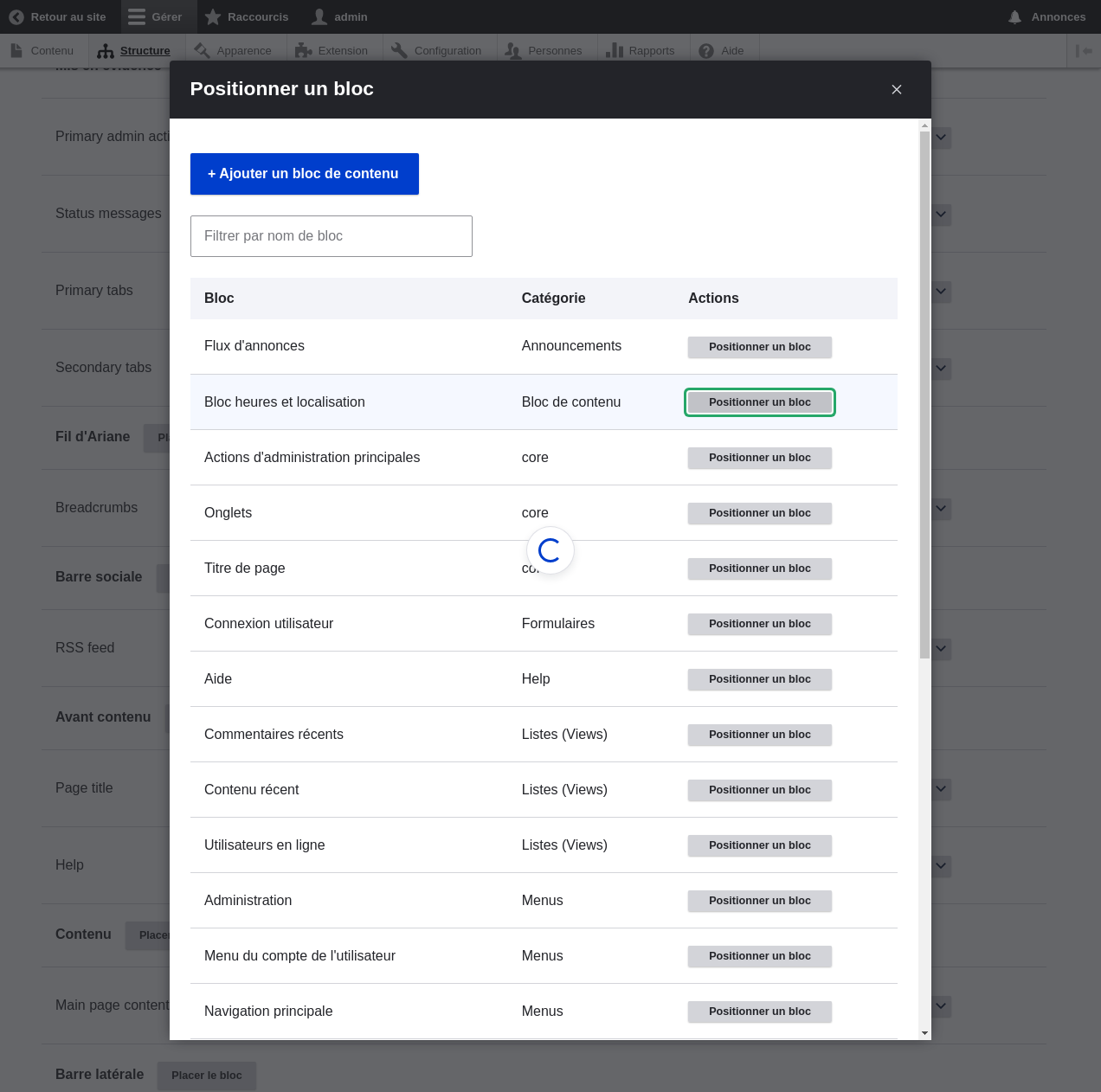
- Localiser la région Deuxième barre de navigation dans la liste et cliquer sur Placer un bloc à côté d’elle. La fenêtre de Placer un bloc apparaît, listant tous les blocs.
Trouver le bloc Horaires d’ouvertures et localisation et cliquer sur Placer le bloc à côté de lui. La fenêtre Configurer le bloc apparaît. Remplir les champs comme indiqué ci-dessous.
Nom du champ Explication Exemple de valeur Titre Titre à afficher pour le bloc Horaires et localisation Afficher le titre Si le titre doit être affiché avec le bloc ou non Coché Région Dans quelle région du thème l’afficher Deuxième barre de navigation Vous pouvez aussi masquer ou afficher le bloc sur des pages spécifiques. Dans le cas du site du marché fermier, ne choisir aucune des options de configuration car vous voulez que le bloc soit affiché partout.
- Cliquer sur Enregistrer le bloc. La page Mise en page des blocs apparaît. Vous pouvez faire glisser l’ancre en forme de croix des blocs pour changer leur ordre d’apparition dans chaque région. Alternativement, vous pouvez cliquer sur Montrer les poids des lignes en tête du tableau pour sélectionner des poids numériques (les blocs ayant des poids algébriques moindres seront affichés en premier).
Vérifier que le bloc Horaires d’ouverture et localisation est listé dans la région Deuxième barre de navigation, et cliquer sur Enregistrer les blocs.
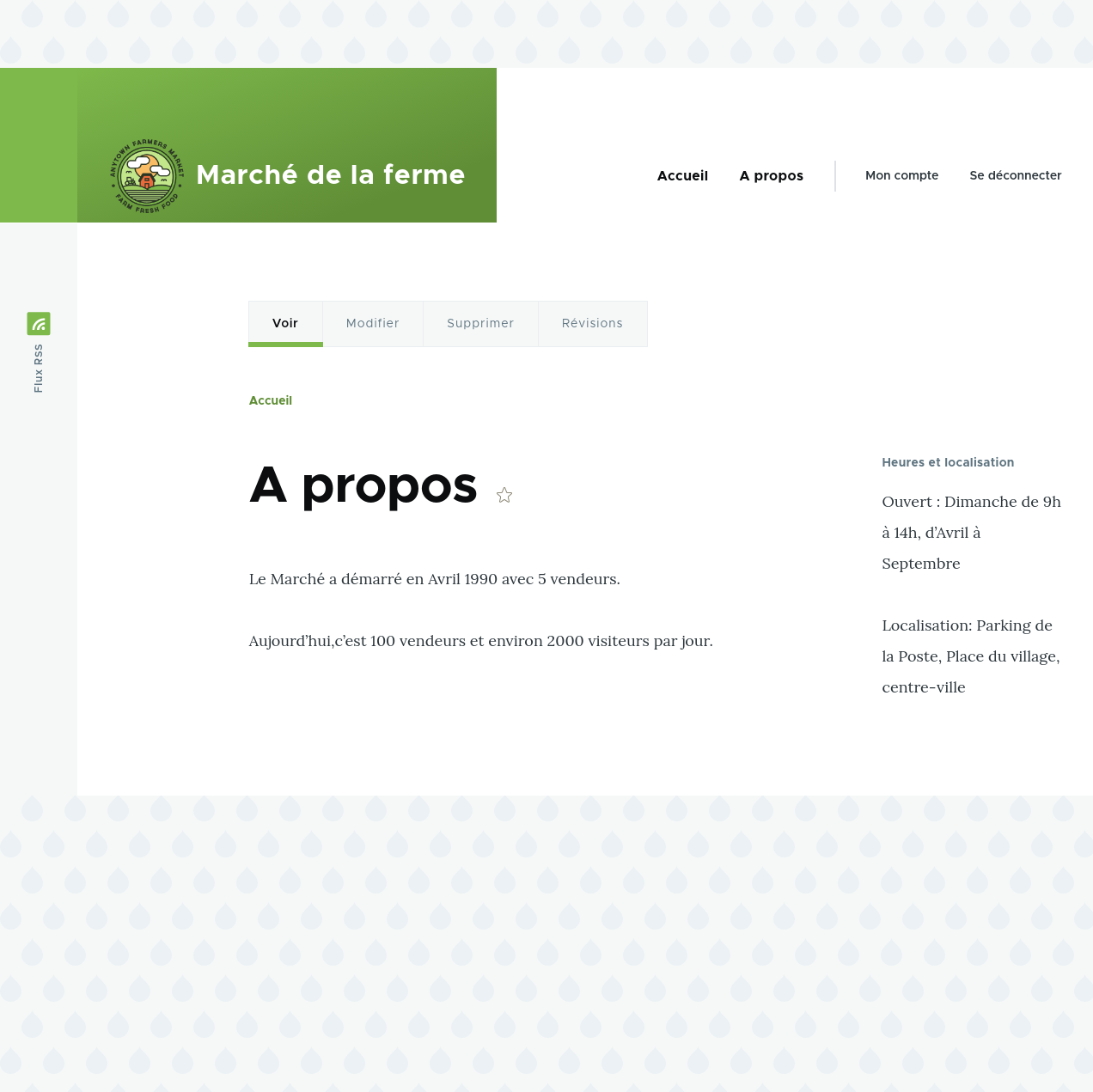
Le bloc a été placé dans la deuxième barre de navigation de toutes les pages qui utilisent le thème du cœur Olivero.
Améliorer votre compréhension
- Supprimer le block Propulsé par Drupal de la région Cinquième pied de page en cliquant sur Désactiver ou Retirer dans le bouton déroulant Opérations. Cliquer sur Désactiver vous permettra d’activer facilement le bloc plus tard avec la même configuration ; si vous cliquez sur Retirer et que vous voulez replacer le bloc, il vous faudra suivre les étapes décrites dans cette page pour qu’il apparaisse à nouveau dans une région.
- Placer le bloc Connexion utilisateur dans une région.
- Si vous ne voyez pas les effets de ces changements sur votre site, vous devez vider les caches. Consulter Section 12.2, « Vider le cache ».
Vidéos (en anglais)
Attributions
Écrit et modifié par Boris Doesborg, Jennifer Hodgdon et Joe Shindelar de Drupalize.Me. Traduit par Vanessa Kovalsky et Felip Manyer i Ballester.