
Objectif
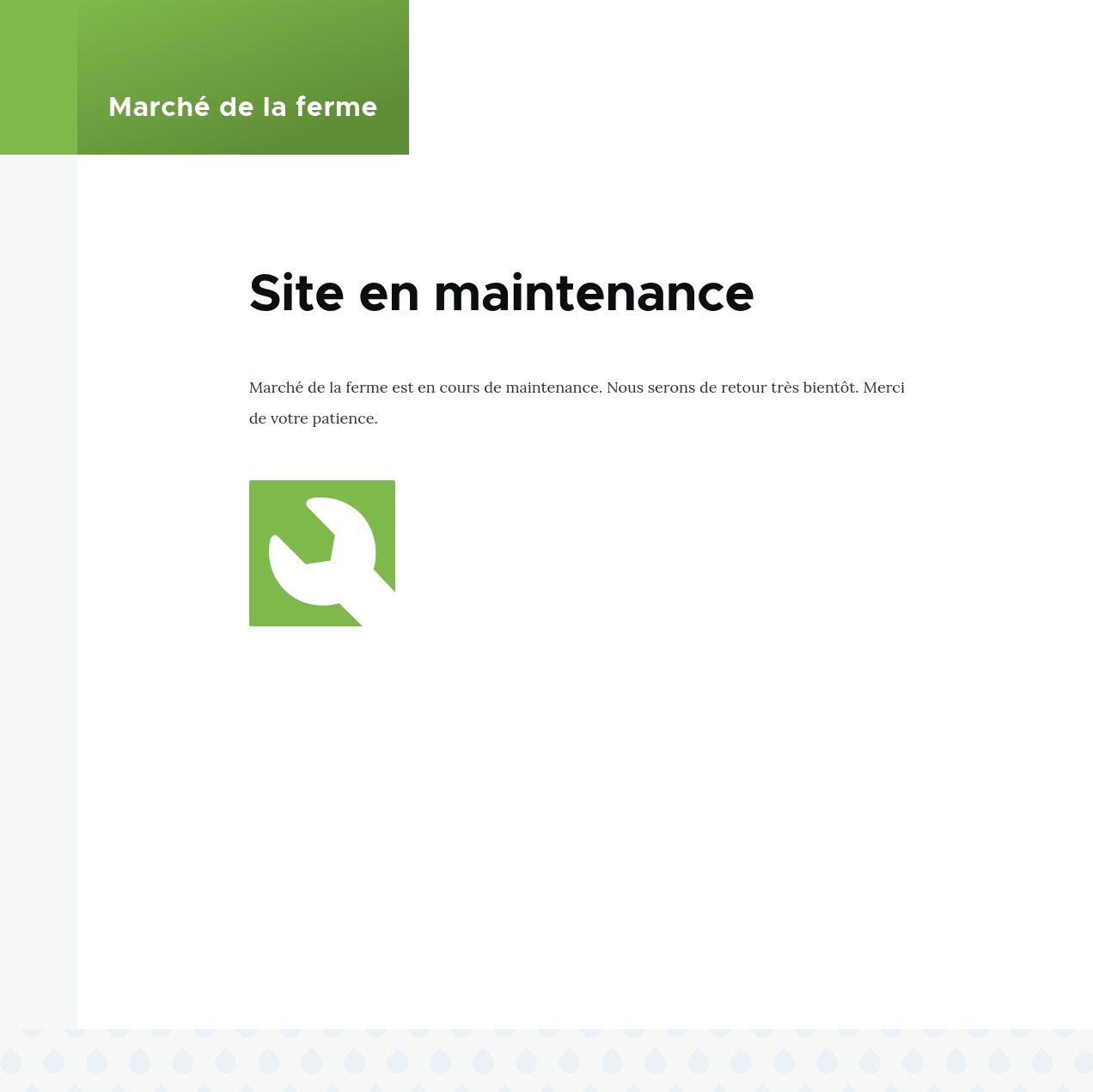
Mettre votre en site en mode maintenance pour permettre aux utilisateurs disposant des droits d’administration d’utiliser votre site tandis que les utilisateurs sans ce droit verront s’afficher un message indiquant que le site est en maintenance.
Prérequis
Section 13.3, « Concept : les mises à jour de sécurité et ordinaires »
Prérequis du site
Si vous voulez utiliser Drush pour activer ou désactiver le mode maintenance, Drush doit être installé. Consulter Section 3.2, « Concept : outils supplémentaires ».
Étapes
Vous pouvez utiliser l’interface d’administration de votre site ou Drush pour activer ou désactiver le mode maintenance.
Activer le mode maintenance en utilisant l’interface d’administration
- Dans le menu d’administration Gérer, naviguer vers Configuration > Développement > Mode maintenance (admin/config/development/maintenance). La page Mode maintenance apparaît.
Remplir les champs comme indiqué ci-dessous.
Nom du champ Explication Valeur Mettre le site en mode maintenance Activer le mode maintenance Coché Message à afficher en mode maintenance Les informations qui sont affichées aux utilisateurs du site web quand le mode est activé. Des variables comme @site peuvent être utilisées dans le message @site est actuellement en maintenance et devrait à nouveau être en ligne sous peu. Merci de votre patience. - Cliquer sur Enregistrer la configuration.
Vérifier que le site est en mode maintenance en y accédant depuis un autre navigateur depuis lequel vous n’êtes pas connecté·e. Si Vous ne parvenez pas à vérifier, essayer de vider le cache. Consulter Section 12.2, « Vider le cache ».
Désactiver le mode maintenance en utilisant l’interface d’administration
- Dans le menu d’administration Gérer, naviguer vers Configuration > Développement > Mode maintenance (admin/config/development/maintenance). La page _Mode maintenace apparaît.
Remplir les champs comme indiqué ci-dessous.
Nom du champ Explication Valeur Mettre le site en mode maintenance Désactiver le mode maintenance Désactivé Message à afficher en mode maintenance Aucun message requis pour désactiver. Vous pouvez laisser ce champ vide. - Cliquer sur Enregistrer la configuration.
Vérifier que le site n’est plus en mode maintenance en y accédant depuis un autre navigateur depuis lequel vous n’êtes pas connecté·e. Si vous ne parvenez pas à vérifier, essayer de vider le cache. Consulter Section 12.2, « Vider le cache ».
Activer ou désactiver le mode maintenance en utilisant Drush
- Pour modifier le message affiché lorsque le site est en mode maintenance, suivre les étapes ci-dessus concernant l’interface utilisateur.
Lancer les commandes Drush suivantes pour activer le mode maintenance et vider le cache :
drush config:set system.maintenance message "remarque facultative" -y
drush state:set system.maintenance_mode 1 --input-format=integer
drush cache:rebuild
Lancer les commandes Drush suivantes pour désactiver le mode maintenace et vider le cache :
drush state:set system.maintenance_mode 0 --input-format=integer
drush cache:rebuild
Après avoir lancé l’un ou l’autre ensemble de commandes, vérifier que votre site est en mode maintenance ou hors du mode maintenance en visitant le site avec un navigateur depuis lequel vous n’êtes pas connecté·e.
Pour approfondir
- Section 13.5, « Mettre à jour le cœur »
- Section 13.7, « Mettre un thème à jour »
- Section 13.6, « Mettre à jour un module »
Vidéos (en anglais)
Enabling and Disabling Maintenance Mode
Attributions
Écrit et modifié par Boris Doesborg, Jojy Alphonso de Red Crackle, et Jennifer Hodgdon. Traduit par Felip Manyer i Ballester.