Menu du compte de l'utilisateur

  • Se connecter

Navigation principale

  • Accueil
  • Tous les CMS
  • Tutoriels
  • Livres Blanc
Accueil
Guide CMS

Fil d'Ariane

  • Accueil
  • Tutoriels
  • Guide d’utilisation de Drupal
  • Chapitre 11. Étendre et personnaliser son site
  • 11.3. Télécharger et installer un module depuis Drupal.org

Sélecteur de langue

  • Français
  • English

Navigation principale

  • Accueil
  • Tous les CMS
  • Tutoriels
  • Livres Blanc

Connexion utilisateur

CAPTCHA
Cette question sert à vérifier si vous êtes un visiteur humain ou non afin d'éviter les soumissions de pourriel (spam) automatisées.
  • Créer un nouveau compte
  • Réinitialiser votre mot de passe

Navigation du livre

  • Tutoriels
    • Guide d’utilisation de Drupal
      • Préface
      • Chapitre 1. Comprendre Drupal
      • Chapitre 2. Préparer votre site
      • Chapitre 3. Installation
      • Chapitre 4. Configuration élémentaire du site
      • Chapitre 5. Gestion élémentaire des pages
      • Chapitre 6. Mise en place de la structure du contenu
      • Chapitre 7. Gestion des comptes d’utilisateurs
      • Chapitre 8. Blocs
      • Chapitre 9. Créer des listes avec Views
      • Chapitre 10. Rendre son site multilingue
      • Chapitre 11. Étendre et personnaliser son site
        • 11.1. Trouver des modules
        • 11.2. Activer et désactiver le mode maintenance
        • 11.3. Télécharger et installer un module depuis Drupal.org
        • 11.4. Trouver des thèmes

Guy Vigneault

11.3. Télécharger et installer un module depuis Drupal.org

Par Guy Vigneault | 1:23 AM EDT, mer octobre 14, 2026

Objectif

Télécharger et installer le module contribué Admin Toolbar, qui permet de naviguer facilement dans le menu d’administration du site web.

Prérequis

  • Section 1.2, « Concept : modules »
  • Section 11.1, « Trouver des modules »
  • Section 3.2, « Concept : outils supplémentaires »

Prérequis du site

Composer doit être installé pour télécharger des modules. Si vous voulez utiliser Drush, procéder tout d’abord à son installation. Consulter Section 3.2, « Concept : outils supplémentaires ».

Étapes

Pour installer un module contribué, commencer par le télécharger avec Composer. Ensuite, l’installer en utilisant soit l’interface d’administration, soit Drush. Si vous installez un module personnalisé plutôt qu’un module contribué, qui n’est pas disponible via Composer, passer ces étapes concernant le téléchargement du module, et se référer à Section 11.6, « Installer manuellement des modules ou des thèmes ». Revenir alors ici et suivre les étapes pour installer le module, en utilisant soit l’interface d’administration, soit Drush.

Télécharger le module contribué avec Composer

  1. Sur la page du projet Admin toolbar sur drupal .org (https://www.drupal.org/project/admin_toolbar), dérouler la page jusqu’à la section Releases (versions) en bas de page.
  2. Copier la commande Composer fournie correspondant à la version du module que vous souhaitez installer.
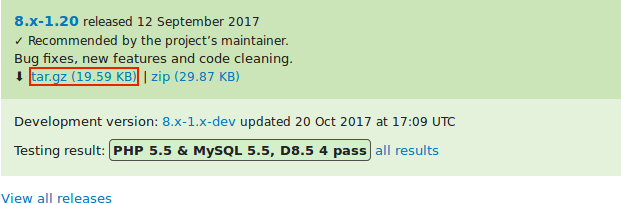
    Trouver la commande d’installation d’un module avec Composer

  3. Vous pouvez autrement taper la commande suivante (en remplaçant le nom machine du module et la version souhaitée) :

    composer require 'drupal/admin_toolbar:^3.5'
  4. En ligne de commande, se placer dans le répertoire racine du projet. Coller la commande Composer et l’exécuter.
  5. Vous devriez voir un message indiquant que le module a été téléchargé avec succès.

Installer le module depuis l’interface d’administration

  1. Dans le menu d’administration Gérér, naviguer vers Extension (admin/modules). La page Extension apparaît.
  2. Localiser le module Admin toolbar et le cocher.

    Installation du module Admin Toolbar

  3. Cliquer sur Installer pour activer le nouveau module.

Installer le module en utilisant Drush

  1. Exécuter la commande Drush suivante, en donnant le nom du projet en paramètre (par exemple, admin_toobar) :

    drush pm:enable admin_toolbar
  2. Suivre les instructions à l’écran.

Pour approfondir

  • Vérifier que le module contribué Admin Toolbar fonctionne en naviguant dans le menu dans la section d’administration.
  • Installer et configurer le module contribué Pathauto pour que les pages de contenu de votre site aient des URL agréables par défaut. Consulter Section 5.1, « Concept : chemins, alias et URL » pour en savoir plus sur les URL.
  • Si vous ne voyez pas d’effet de ces modifications sur votre site, il pourrait être nécessaire de vider le cache. Consulter Section 12.2, « Vider le cache ».

Vidéos (en anglais)

Downloading and Installing a Module from Drupal.org

Pour aller plus loin (en anglais)

  • Page de documentation de la communauté sur Drupal.org "Installing Drupal modules"
  • Page "Download and Extend" sur Drupal.org
  • Module Admin Toolbar sur Drupal.org

Attributions

Écrit et modifié par Boris Doesborg, Joe Shindelar de Drupalize.Me, et Jennifer Hodgdon. Traduit par Felip Manyer i Ballester.


 

Liens transversaux de livre pour Tutoriels

  • ‹ 11.2. Activer et désactiver le mode maintenance
  • Haut
  • 11.4. Trouver des thèmes ›
CMS


Tous les CMS

Tuto


Tutoriels


Livre Blanc


Livres Blanc

Propulsé par Drupal

Politique de confidentialite

Politique de confidentialite

Contenu récent

  • 11.4. Trouver des thèmes
    19 heures 12 minutes ago
  • 11.3. Télécharger et installer un module depuis Drupal.org
    19 heures 17 minutes ago
  • 11.2. Activer et désactiver le mode maintenance
    19 heures 22 minutes ago
  • 11.1. Trouver des modules
    19 heures 27 minutes ago
  • Chapitre 11. Étendre et personnaliser son site
    19 heures 32 minutes ago

Copyright

Creative Commons

Sauf mention contraire, Guide CMS © 2025 par Guy Vigneault est sous licence Creative Commons Attribution - Utilisation non commerciale - Partage dans les mêmes conditions 4.0 International


Creative Commons

Unless otherwise stated, Guide CMS © 2025 by Guy Vigneault is licensed under Creative Commons Attribution-NonCommercial-ShareAlike 4.0 International Public License

eGV Web