Menu du compte de l'utilisateur

  • Se connecter

Navigation principale

  • Accueil
  • Tous les CMS
  • Tutoriels
  • Livres Blanc
Accueil
Guide CMS

Fil d'Ariane

  • Accueil
  • Tutoriels
  • Guide d’utilisation de Drupal
  • Chapitre 6. Mise en place de la structure du contenu
  • 6.6. Configurer une taxonomie

Sélecteur de langue

  • Français
  • English

Navigation principale

  • Accueil
  • Tous les CMS
  • Tutoriels
  • Livres Blanc

Connexion utilisateur

CAPTCHA
Cette question sert à vérifier si vous êtes un visiteur humain ou non afin d'éviter les soumissions de pourriel (spam) automatisées.
  • Créer un nouveau compte
  • Réinitialiser votre mot de passe

Navigation du livre

  • Tutoriels
    • Guide d’utilisation de Drupal
      • Préface
      • Chapitre 1. Comprendre Drupal
      • Chapitre 2. Préparer votre site
      • Chapitre 3. Installation
      • Chapitre 4. Configuration élémentaire du site
      • Chapitre 5. Gestion élémentaire des pages
      • Chapitre 6. Mise en place de la structure du contenu
        • 6.1. Ajouter un type de contenu
        • 6.2. Supprimer un type de contenu
        • 6.3. Ajouter des champs de base à un type de contenu
        • 6.4. Concept : champs de type référence
        • 6.5. Concept : taxonomie
        • 6.6. Configurer une taxonomie
        • 6.7. Ajouter un champ référence
        • 6.8. Concept : formulaires et widgets
        • 6.9. Modifier les formulaires de saisie du contenu
        • 6.10. Concept: modes d’affichage et formateurs
        • 6.11. Modifier l’affichage du contenu
        • 6.12. Concept : styles d’images
        • 6.13. Définir un style d’image
        • 6.14. Concept : styles d’images réactifs (responsive)
        • 6.15. Concept : formats de texte et éditeurs
        • 6.16. Configurer les formats de texte et les éditeurs
      • Chapitre 7. Gestion des comptes d’utilisateurs
      • Chapitre 8. Blocs
      • Chapitre 9. Créer des listes avec Views
      • Chapitre 10. Rendre son site multilingue
      • Chapitre 11. Étendre et personnaliser son site

Guy Vigneault

6.6. Configurer une taxonomie

Par Guy Vigneault | 12:25 AM EST, lun décembre 15, 2025

Objectif

Créer un vocabulaire Ingrédients et l’ajouter au type de contenu Recette comme un champ qui peut contenir un nombre illimité de valeurs et qui autorise l’ajout de nouveaux termes au vocabulaire.

Prérequis

  • Section 2.3, « Concept : entités de contenus et champs »
  • Section 6.5, « Concept : taxonomie »
  • Section 6.3, « Ajouter des champs de base à un type de contenu »

Prérequis du site

Le type de contenu Recette doit exister. Voir Section 6.1, « Ajouter un type de contenu ».

Étapes

  1. Dans le menu d’administration Gérer, aller à Structure > Taxonomie (admin/structure/taxonomy). Vous verrez le vocabulaire Mots clés qui est créé avec le profil d’installation Standard du coeur.
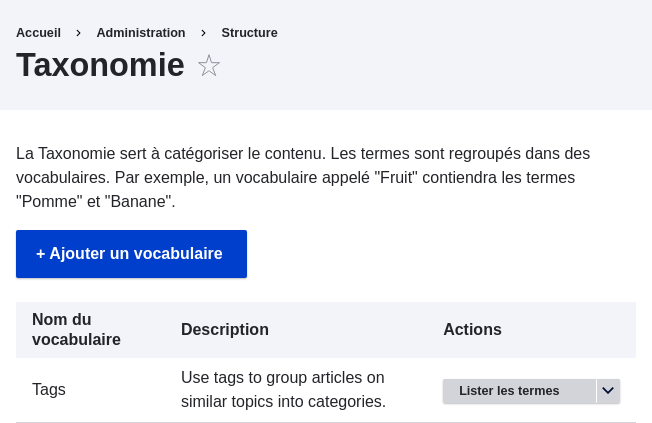
    Page de liste des taxonomies

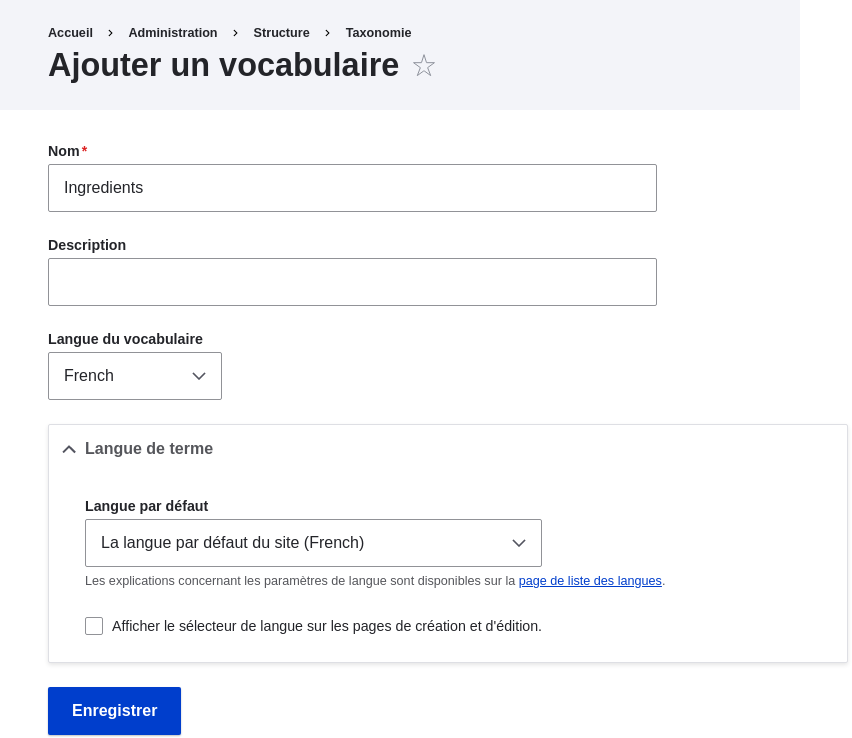
  2. Cliquer sur Ajouter un vocabulaire, et remplir avec les valeurs ci-dessous.

    Nom du champExplicationValeur d’exemple
    NomLe nom du vocabulaireIngrédients
    DescriptionUne note brève sur le vocabulaire(Laisser vide)

    Ajout d’un vocabulaire Ingrédients

  3. Cliquer sur Enregistrer. Vous êtes redirigé(e) vers la page Ingrédients, qui Affiche une liste de tous les termes de ce vocabulaire.
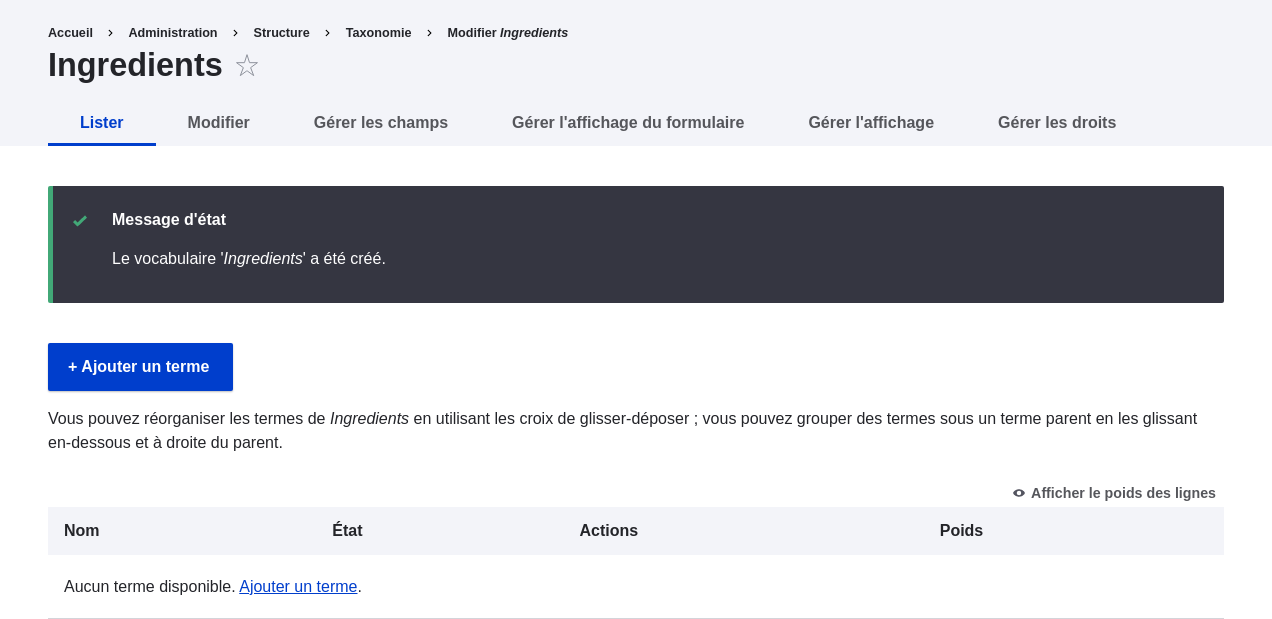
    Liste des termes de taxonomie du vocabulaire Ingrédients

  4. Cliquer sur Ajouter un terme. Saisir "Beurre" dans le champ Nom. Cliquer sur Enregistrer.
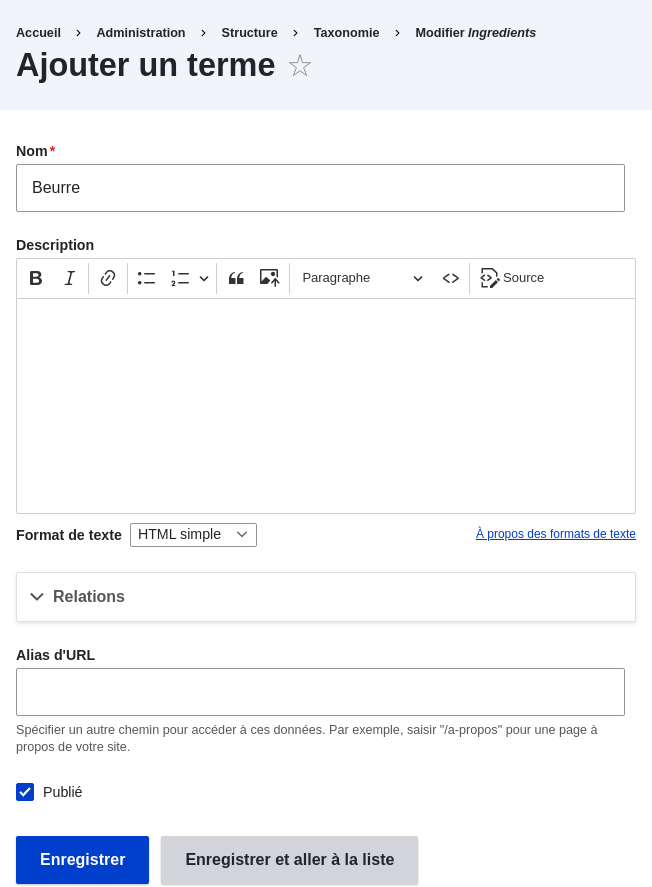
    Page d’ajout d’un terme

  5. Une confirmation à propos du terme que vous avez créé s’affiche. Ajouter plus de termes. Par exemple, "Œufs" et "Lait".
  6. Dans le menu d’administration Gérer, aller à Structure > Types de contenu (admin/structure/types). Cliquer sur Gérer les champs pour votre type de contenu Recette.
  7. Cliquer sur Créer un nouveau champ. La page Ajouter un champ apparaît. Choisir le type de champ Référence dans les options Choisir un type de champ. La page Ajouter un champ apparaît. Elle contient un formulaire permettant de configurer le champ.
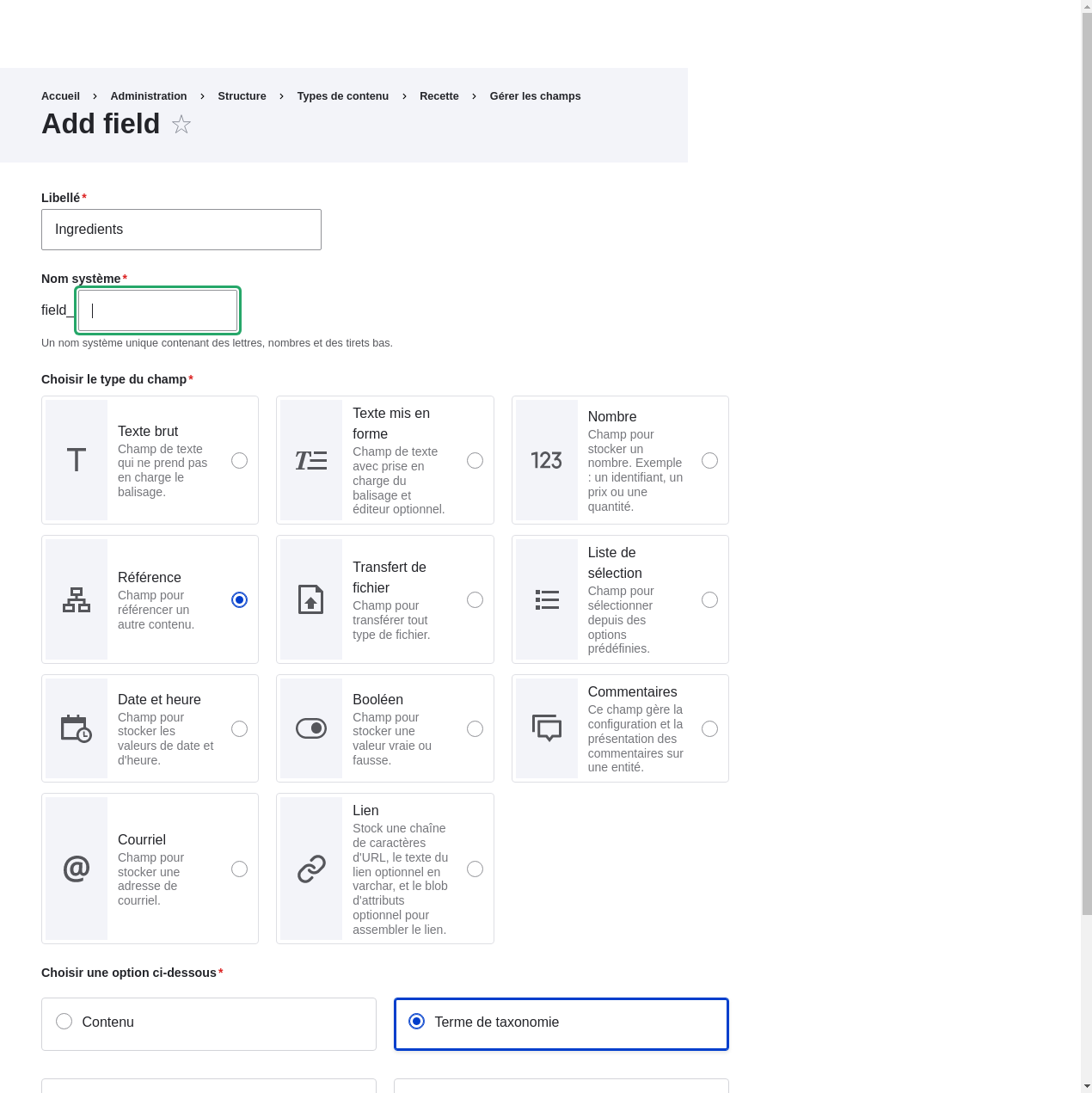
    Ajouter un champ Ingrédients au type de contenu Recette

  8. Saisir les valeurs du tableau ci-dessous. Cliquer sur Continuer.

    Nom du champExplicationValeur exemple
    ÉtiquetteLe titre à donner au champIngrédients
    Choisir une option ci-dessous :Type de contenu à référencerTerme de taxonomie

    Paramètres du champ Ingrédients

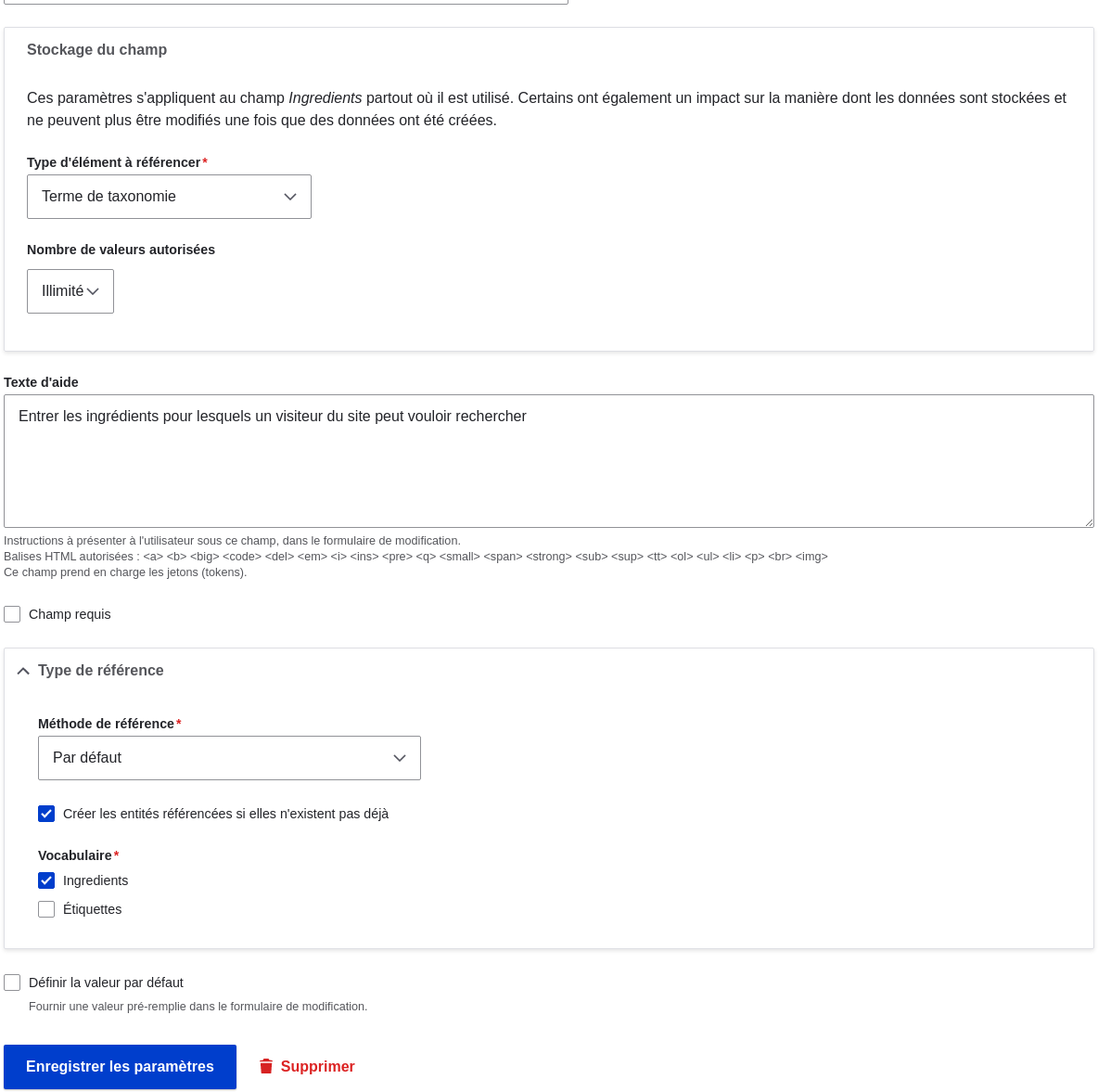
  9. Sur l’écran de configuration suivant, saisir les valeurs du tableau ci-dessous. Cliquer sur Enregistrer les paramètres.

    Nom du champExplicationValeur
    Texte d’aideAide affiché aux utilisateurs créant le contenuSaisir les ingrédients que les visiteurs du site pourraient vouloir chercher
    Type d’élément à référencerLe type d’entité qui est référencée par le champTerme de taxonomie
    Nombre de valeurs autoriséesLe nombre de valeurs qu’un utilisateur peut saisirIllimité
    Type de référence > Méthode de référenceSélectionner la méthode utilisée pour choisir les valeurs autoriséesPar défaut
    Type de référence > VocabulaireSélectionner le vocabulaire dans lequel les valeurs sont choisiesIngrédients
    Type de référence > Créer les entités référencées si elles n’existent pas déjàSi les nouveaux termes ingrédients peuvent être créés depuis le formulaire de création du contenuCoché

    Paramètres du champ de type référence

  10. Cliquer sur Enregistrer les paramètres. Vous revenez à la page Gérer les champs. Un message disant que la configuration pour Ingrédients est enregistrée s’affiche.
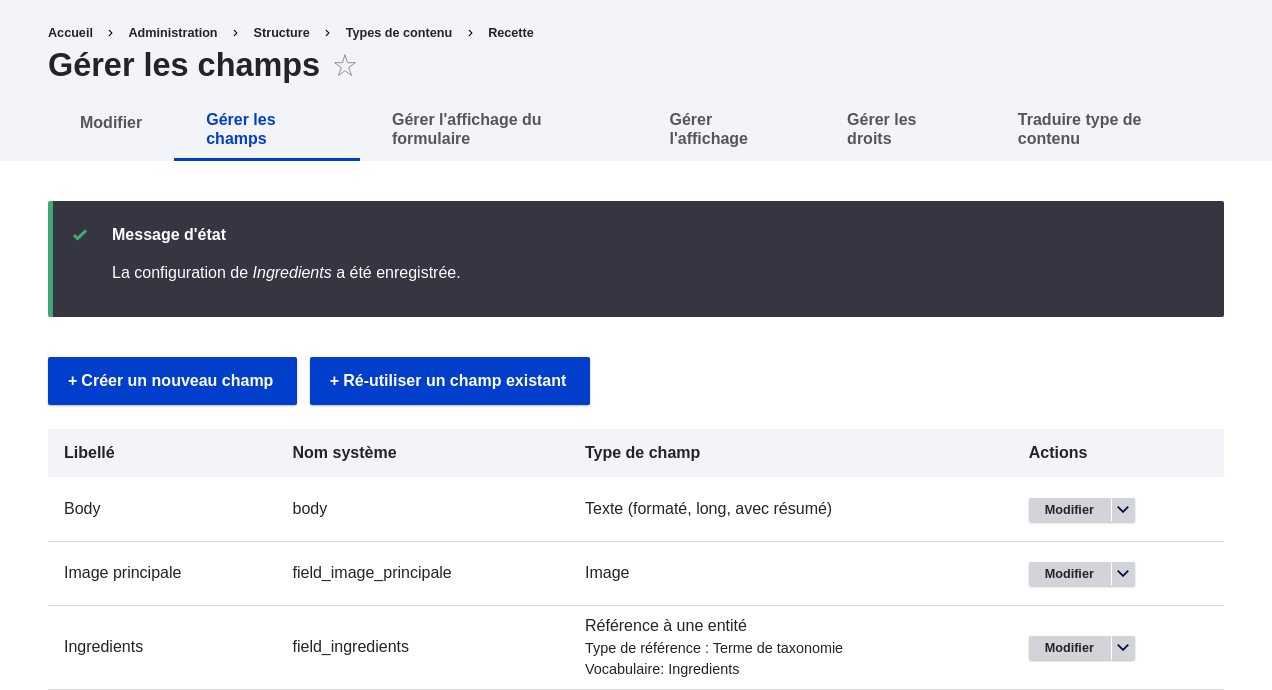
    Page de gestion des champs pour le type de contenu Recette

Vidéos (en anglais)

Setting up a Taxonomy

Attributions

Ecrit et modifié par Bob Snodgrass, et Jojy Alphonso de Red Crackle. Traduit par Vanessa Kovalsky et Felip Manyer i Ballester.


 

Liens transversaux de livre pour Tutoriels

  • ‹ 6.5. Concept : taxonomie
  • Haut
  • 6.7. Ajouter un champ référence ›
CMS


Tous les CMS

Tuto


Tutoriels


Livre Blanc


Livres Blanc

Propulsé par Drupal

Politique de confidentialite

Politique de confidentialite

Contenu récent

  • 11.4. Trouver des thèmes
    2 jours ago
  • 11.3. Télécharger et installer un module depuis Drupal.org
    2 jours ago
  • 11.2. Activer et désactiver le mode maintenance
    2 jours ago
  • 11.1. Trouver des modules
    2 jours ago
  • Chapitre 11. Étendre et personnaliser son site
    2 jours ago

Copyright

Creative Commons

Sauf mention contraire, Guide CMS © 2025 par Guy Vigneault est sous licence Creative Commons Attribution - Utilisation non commerciale - Partage dans les mêmes conditions 4.0 International


Creative Commons

Unless otherwise stated, Guide CMS © 2025 by Guy Vigneault is licensed under Creative Commons Attribution-NonCommercial-ShareAlike 4.0 International Public License

eGV Web