
Objectif
Ajouter et configurer un nouveau type de contenu Vendeur.
Prérequis
Section 2.3, « Concept : entités de contenus et champs »
Prérequis du site
Vous avez besoin d’un plan pour la structure de votre contenu. Consulter Section 2.5, « Concevoir la structure de votre contenu ».
Étapes
- Dans le menu d’admnistration _ Gérer_, aller à Structure > Types de contenu (admin/structure/types). La page Types de contenu affiche les types de contenus disponibles.
Cliquer sur Ajouter un type de contenu. La page Ajouter un type de contenu apparaît. Remlir les champs comme ci-dessous.
Nom du champ Explication Valeur d’exemple Nom Nom du type de contenu Vendeur Description Expliquer l’usage du type de contenu Information à propos d’un vendeur 
Dans l’onglet vertical Paramètres du formulaire de soumission, configurer le formulaire qui est utilisé pour créer et modifier le contenu de ce type. Remplir les champs comme indiqué ci-dessous.
Nom du champ Explication Valeur exemple Titre Étiquette du champ Titre qui est affichée lors de la modification ou de la création d’un contenu de ce type. Nom du vendeur Aperçu avant soumission Option pour choisir si l’aperçu du contenu avant la publication est obligatoire. Facultatif Explication ou directives pour la contribution Instructions pour la création et la modification de contenu. (Laisser vide) 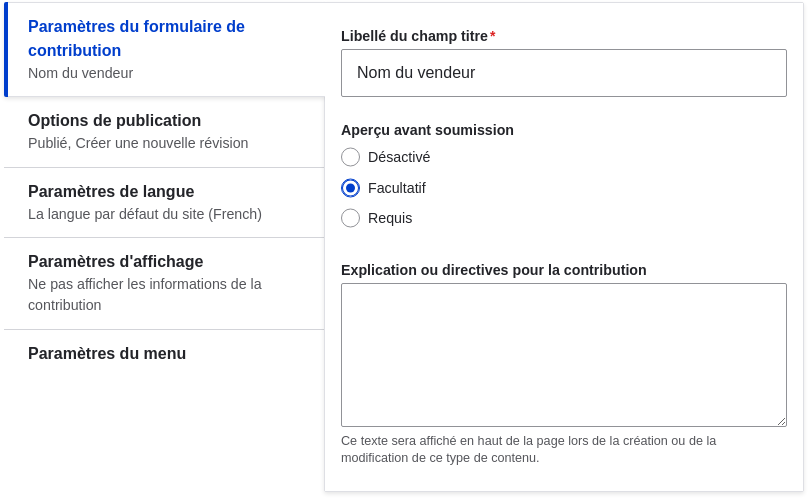
Dans l’onglet vertical Options de publication, décider des options par défaut pour les nouveaux contenus de ce type. Remplir les champs comme indiqué ci-dessous.
Nom du champ Explication Valeur d’exemple Publié Publié le contenu par défaut. Coché Promu en page d’accueil Dans un site web par défaut, cette option peut être utilisée pour voir le contenu sur la page d’accueil. Décoché Épinglé en haut des listes Dans un site web par défaut, cette option peut être utilisée pour garder le contenu en haut d’une liste. Décoché Créer une nouvelle révision Créer une nouvelle révision à chaque fois que le vendeur est modifié. Coché Changer ces options n’affecte pas les contenus déjà créés.

Dans l’onglet vertical Paramètres d’affichage , décider si l’auteur et la date de publication seront visibles sur les éléments de contenu. Remplir les champs comme indiqué ci-dessous.
Nom du champ Explication Valeur exemple Afficher les informations sur l’auteur et la date Afficher l’identifiant de l’auteur et la date de publication sur chaque page de vendeur. Décoché 
Dans l’onglet vertical Paramètres du menu, remplir les champs comme montré ci-dessous.
Nom du champ Explication Valeur d’exemple Menus disponibles Menus dans lesquels les contenus de ce type peuvent être ajoutés. Les vendeurs n’ont pas besoin d’apparaitre dans les menus, donc décocher toutes les options de menus. Décoché 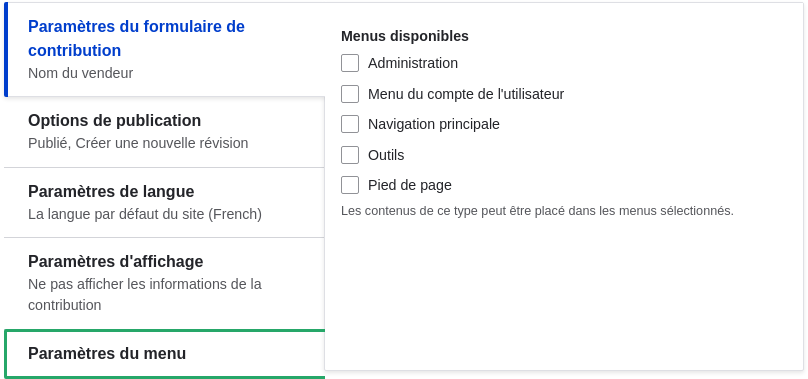
Cliquer sur Enregistrer et gérer les champs pour enregistrer le type de contenu. La page Gérer les champs qui apparaît permet d’ajouter des champs au type de contenu. Voir Section 6.3, « Ajouter des champs de base à un type de contenu »

Suivre les mêmes étapes pour créer un type de contenu pour les recettes. Valeurs d’exemples pour les champs dans les formulaires lorsqu’elles sont différentes de celles indiquées dans les étapes ci-dessus :
Nom du champ Valeur d’exemple Nom Recette Description Une recette proposée par un vendeur Paramètres du formulaire de contribution - Titre Nom de la recette
Améliorer votre compréhension
- Section 6.3, « Ajouter des champs de base à un type de contenu »
- Installer et configurer le contributed Pathauto module pour que les items de contenus aient un alias d’URL / de chemin généré automatiquement. Voir Section 5.1, « Concept : chemins, alias et URL » pour plus d’information sur les URL de votre site, Section 11.1, « Trouver des modules » pour des instructions sur comment trouver les modules communautaires, et Section 11.3, « Télécharger et installer un module depuis Drupal.org » pour les instructions sur le téléchargement et l’installation de modules communautaires.
Vidéos (anglais)
Attributions
Ecrit et modifié par Sree Veturi, Boris Doesborg, et Jennifer Hodgdon. Traduit par Vanessa Kovalsky et Felip Manyer i Ballester.