
Objectif
Installer le cœur du logiciel et créer le compte administateur en lançant l’installeur fourni.
Prérequis du site
Section 3.4, « Se préparer à l’installation »
Étapes
- Si vous utilisez une installation en un clic de votre hébergeur ou site de démo, vous verrez très probablement tout ou partie des écrans suivants comme faisant partie du processus d’installation. Si vous transférez les fichiers du cœur manuellement, pour démarrer l’installeur, ouvrir un navigateur, et visiter l’URL que vous avez configurée pour votre hébergement.
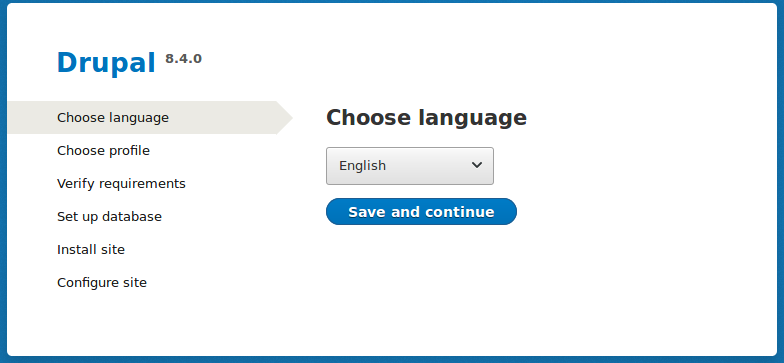
Sélectionner une langue sur la première page de l’installeur ; par exemple, le français. Vous pouvez choisir n’importe quelle autre langue depuis la liste. Les fichiers de langues pour la langue choisie seront téléchargés et installés pour que le reste du processus d’installation puisse s’achever dans la langue choisie. Après avoir choisi une langue, cliquer sur Save and continue.
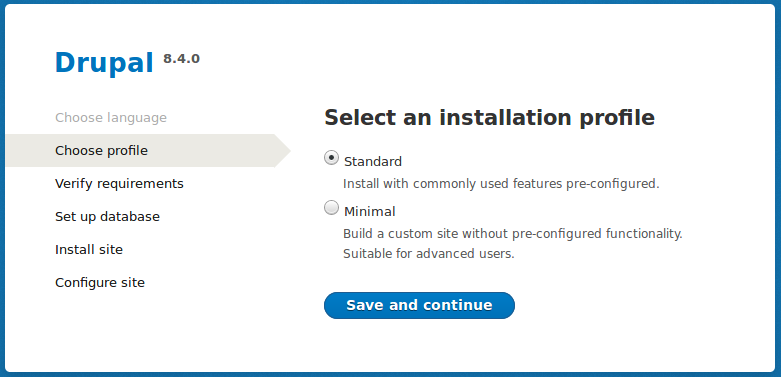
Sélectionner un profil d’installation. Les profils d’installations fournissent des fonctionnalités aux site pour un type spécifique de site en un seul téléchargement contenant le cœur du logiciel, des modules communautaires, des thèmes et une configuration prédéfinie. Le cœur contient deux profils d’installation. Sélectionner le profil d’installation du cœur Standard. Cliquer sur Sauvegarder et continuer.
- À la prochaine étape, l’installeur vérifie que votre système fournit les prérequis nécessaires. Si ce n’est pas le cas, vous verrez un récapitulatif de ce qu’il est nécessaire de corriger afin de continuer. Si les prérequis sont bons, l’installeur affichera automatiquement l’étape suivante.
Fournir les détails de la base de données que vous avez créée dans le chapitre Section 3.4, « Se préparer à l’installation ». Puis cliquer sur Sauvegarder et continuer.
Nom du champ Explication Valeur Nom de la base de données Le nom personnalisé donné à votre base de données drupal Nom de l’utilisateur de la base de données Nom d’utilisateur créé databaseUsername Mot de passe de l’utilisateur de la base de données Mot de passe choisi 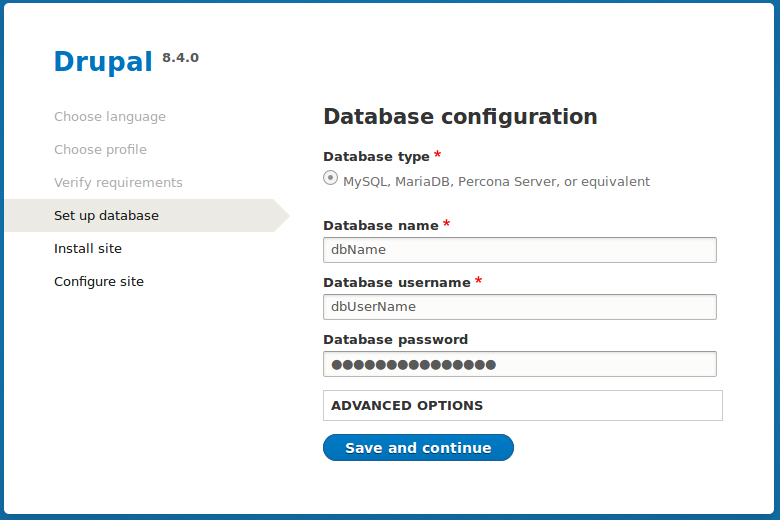
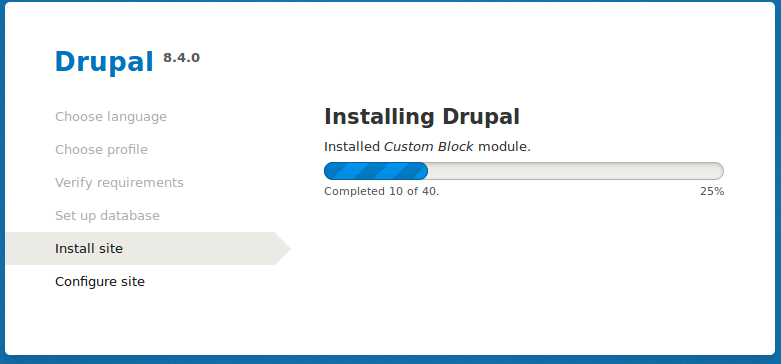
L’étape suivante affichera une barre de progression sous l’en-tête Installation Drupal. Lorsque l’installeur a fini, il passera automatiquement à l’étape suivante.
La dernière étape consiste à configurer quelques informations basiques pour votre nouveau site. Noter que le compte utilisateur créé à cette étape est le compte administrateur du site. Consulter Section 7.2, « Concept : le compte utilisateur n°1 » pour des informations importantes à propos de ce compte unique. Vous pouvez nommer ce compte "admin", et vous assurer de définir un mot de passe sûr et unique.
Remplir le formulaire avec les informations suivantes :
Nom du champ Explication Valeur Nom du site Le nom choisi pour le site Marché fermier d’Anytown Adresse électronique du site L’adresse électronique associée au site [email protected] Nom d’utilisateur L’identifiant de l’utilisateur admin Mot de passe Le mot de passe choisi Confirmer le mot de passe Répéter le mot de passe Adresse électronique L’adresse électronique de l’utilisateur [email protected] Les champs restants peuvent être laissés avec leurs valeurs par défaut.
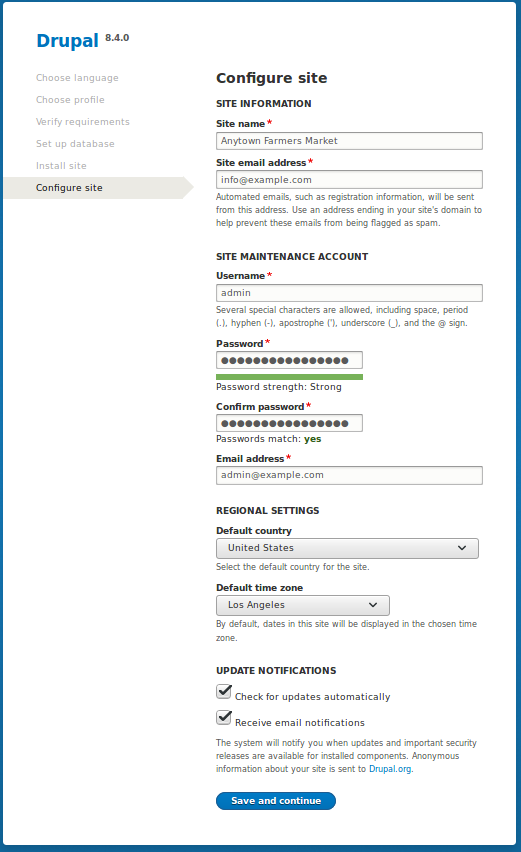
- Cliquer sur Sauvegarder et continuer.
Vous êtes redirigé(e) vers la page d’accueil de votre nouveau site et vous devriez voir le message Félicitations, vous avez installé Drupal! affiché en haut de la page.
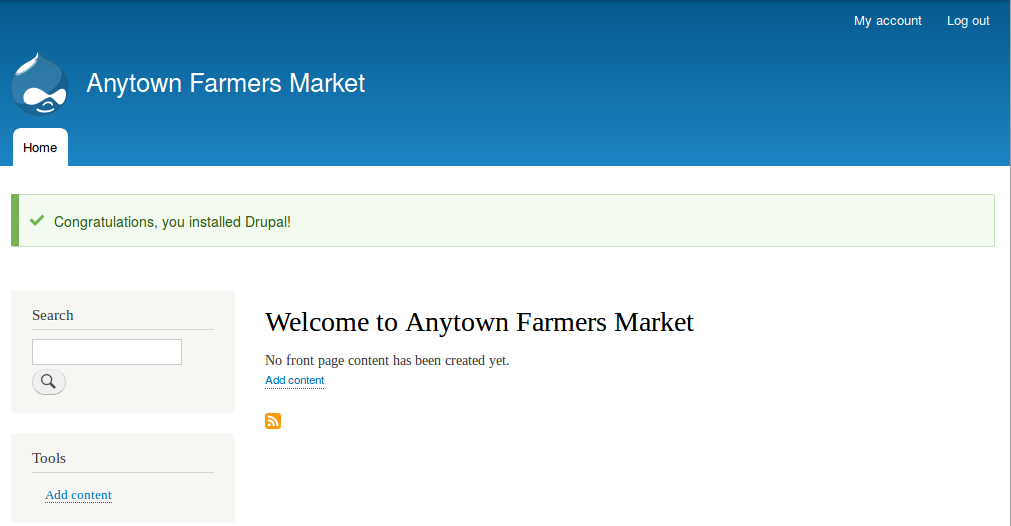
- Vous pourriez avoir vu un avertissement à l’étape Configuration à propos des permissions sur les fichiers, et vous pourriez continuer à voir cet avertissement jusqu’à ce que ces permissions soient corrigées. Pour éviter cet avertissement et sécuriser votre site, changer les permissions sur le répertoire sites/default et le fichier sites/default/settings.php de manière à ce qu’ils ne soient accessibles qu’en lecture seule (il peut être nécessaire de consulter la documentation de son hébergeur pour connaître la procédure à suivre).
Améliorer votre compréhension
Vérifier le tableau de bord d’administration pour voir s’il y a des problèmes avec l’installation. Consulter Section 12.5, « Concept : tableau de bord d’administration ».
Concepts liés
- Section 11.7, « Concept : sites de développement »
- Section 3.2, « Concept : outils supplémentaires »
Pour aller plus loin (en anglais)
Page de documentation de la communauté sur Drupal.org "Create a database"
Attributions
Écrit et modifié par Joe Shindelar de Drupalize.Me, et Jojy Alphonso de Red Crackle. Traduit par Vanessa Kovalsky et Felip Manyer i Ballester.