
Menu du compte de l'utilisateur

  • Se connecter

Navigation principale

  • Accueil
  • Tous les CMS
  • Tutoriels
  • Livres Blanc
Accueil
Guide CMS

Fil d'Ariane

  • Accueil
  • Tutoriels
  • Guide d’utilisation de Drupal
  • Chapitre 4. Configuration élémentaire du site
  • 4.6. Configurer le thème

Sélecteur de langue

  • Français
  • English

Navigation principale

  • Accueil
  • Tous les CMS
  • Tutoriels
  • Livres Blanc

Connexion utilisateur

CAPTCHA
Cette question sert à vérifier si vous êtes un visiteur humain ou non afin d'éviter les soumissions de pourriel (spam) automatisées.
  • Créer un nouveau compte
  • Réinitialiser votre mot de passe

Navigation du livre

  • Tutoriels
    • Guide d’utilisation de Drupal
      • Préface
      • Chapitre 1. Comprendre Drupal
      • Chapitre 2. Préparer votre site
      • Chapitre 3. Installation
      • Chapitre 4. Configuration élémentaire du site
        • 4.1. Concept: vue d’ensemble de l’administration
        • 4.2. Modifier les informations basiques du site
        • 4.3. Installer un module
        • 4.4. Désinstaller les modules inutilisés
        • 4.5. Configurer les paramètres des comptes utilisateurs
        • 4.6. Configurer le thème
      • Chapitre 5. Gestion élémentaire des pages
      • Chapitre 6. Mise en place de la structure du contenu
      • Chapitre 7. Gestion des comptes d’utilisateurs
      • Chapitre 8. Blocs
      • Chapitre 9. Créer des listes avec Views
      • Chapitre 10. Rendre son site multilingue
      • Chapitre 11. Étendre et personnaliser son site

Guy Vigneault

4.6. Configurer le thème

Par Guy Vigneault | 12:20 AM EDT, sam septembre 06, 2025

Objectif

Modifier les paramètres du thème du cœur par défaut Olivero pour changer le schéma de couleurs et ajouter un logo.

Prérequis

Section 1.3, « Concept : thèmes »

Étapes

  1. Dans le menu d’administration Gérer, naviguer dans Apparence (admin/appearance).
  2. Sous Thèmes installés, vous trouverez Olivero listé comme votre thème par défaut. Sous Olivero (thème par défaut), cliquer sur Paramètres.

    Thème par défaut, Olivero

  3. Sous Image du logo, décocher Utiliser le logo fourni par le thème.
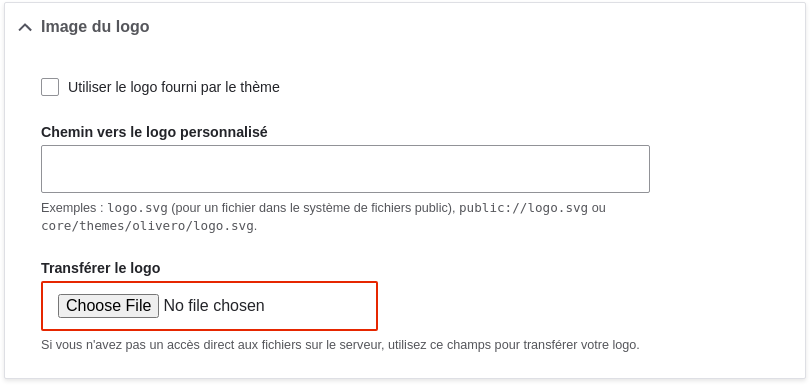
    Nouveau logo dans les paramètres du thème Olivero

  4. Sous Envoyer le logo, trouver un fichier de logo et le télécharger sur votre site. Note : Vous pouvez aussi définir un logo universel pour tous les thèmes dans Apparence > Paramètres (admin/appearance/settings). Un logo personnalisé pour votre thème surchargera le logo universel.

    Une fois sélectionné le fichier que vous voudriez transférer, vous verrez le nom du fichier à côté du bouton Choisir un fichier ou Naviguer de votre navigateur.

  5. Sous Utilitaires d’Olivero, vous pouvez choisir d’utiliser une palette de couleurs différente pour ce thème. Vous avez le choix entre une liste de palettes de couleurs existantes, ou saisir une couleur et laisser le logiciel générer une nouvelle palette se basant sur cette couleur.

Vous pouvez par exemple utiliser la couleur personnalisée suivante :

+

ChampCouleur
Couleur de base#7db84a (vert)

+ Note : vous pouvez aussi sélectionner une couleur de votre choix en cliquant sur l’espace de couleurs sur la droite. Les codes de couleurs hexadécimaux seront ajoutés pour vous.

  1. Afin d’enregistrer vos changements et voir les couleurs mises à jour et le logo sur votre site, cliquer sur Enregistrer la configuration en bas de page.

    Note : Sous Schéma de couleurs, il y a une section Aperçu qui montre un exemple de ce à quoi votre site ressemblera avec les nouveaux paramètres.
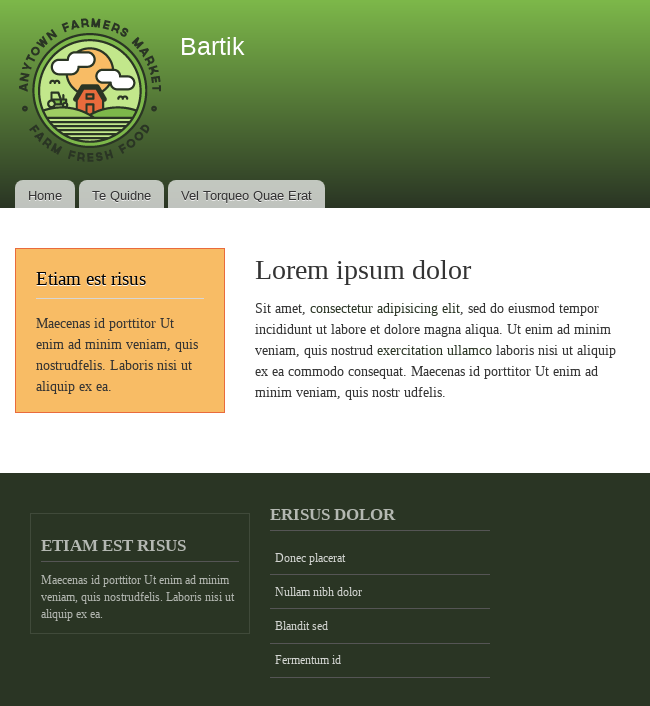
    core Olivero theme settings preview

  2. Cliquer sur Retour au site dans la barre d’outils pour vérifier que vous avez mis à jour les paramètres du thème du cœur Olivero pour votre site.
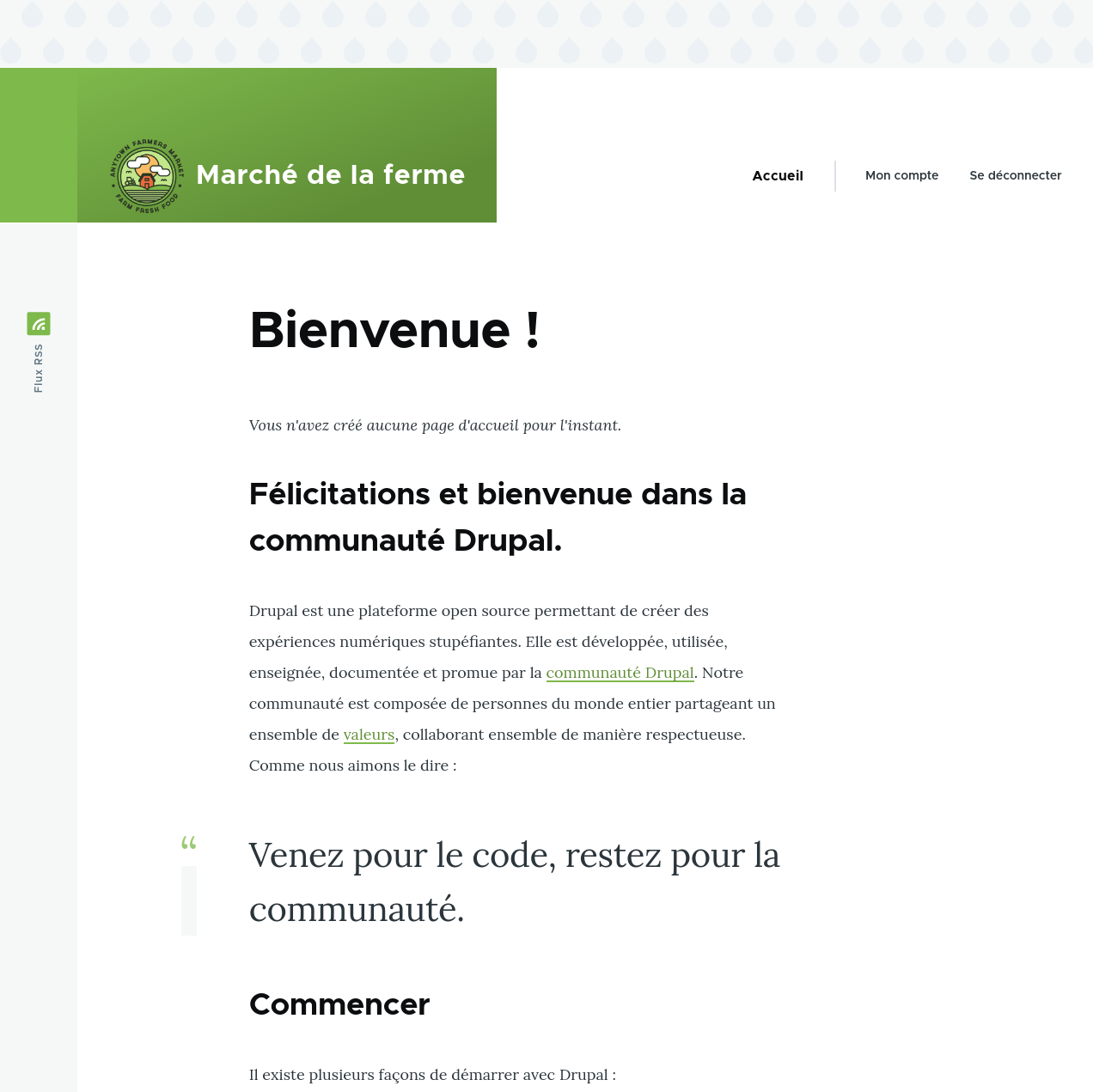
    Final result of editing the core Olivero theme settings - colors and logo

Améliorer votre compréhension

  • Section 11.4, « Trouver des thèmes »
  • Section 11.5, « Télécharger et installer un thème depuis Drupal.org »
  • Si vous ne voyez pas les effets des modifications sur votre site, vous pourriez devoir vider les caches. Voir Section 12.2, « Vider le cache ».

Vidéos (en anglais)

Configuring the Theme

Attributions

Écrit et modifié par Ann Greazel, Amanda Luker de Advomatic, Jack Haas et Joe Shindelar de Drupalize.Me. Traduit par Vanessa Kovalsky et Felip Manyer i Ballester.

 

Liens transversaux de livre pour Tutoriels

  • ‹ 4.5. Configurer les paramètres des comptes utilisateurs
  • Haut
  • Chapitre 5. Gestion élémentaire des pages ›
CMS


Tous les CMS

Tuto


Tutoriels


Livre Blanc


Livres Blanc

Propulsé par Drupal

Politique de confidentialite

Politique de confidentialite

Contenu récent

  • 11.4. Trouver des thèmes
    14 heures 50 minutes ago
  • 11.3. Télécharger et installer un module depuis Drupal.org
    14 heures 55 minutes ago
  • 11.2. Activer et désactiver le mode maintenance
    15 heures ago
  • 11.1. Trouver des modules
    15 heures 6 minutes ago
  • Chapitre 11. Étendre et personnaliser son site
    15 heures 11 minutes ago

Copyright

Creative Commons

Sauf mention contraire, Guide CMS © 2025 par Guy Vigneault est sous licence Creative Commons Attribution - Utilisation non commerciale - Partage dans les mêmes conditions 4.0 International


Creative Commons

Unless otherwise stated, Guide CMS © 2025 by Guy Vigneault is licensed under Creative Commons Attribution-NonCommercial-ShareAlike 4.0 International Public License

eGV Web